第 14 步:Dockerfile 基础原理

什么是 Dockerfile?

  • 一个文本文件,包含一系列指令,告诉 Docker 如何构建镜像

  • 类似“菜谱”:需要什么原料(基础镜像)、复制什么文件、运行什么命令

核心指令(先学这 5 个):

指令作用示例
FROM指定基础镜像(起点)FROM ubuntu:22.04
WORKDIR设置工作目录WORKDIR /app
COPY复制文件到镜像COPY . /app
RUN构建时执行的命令(安装软件)RUN apt update && apt install -y curl
CMD容器启动时执行的命令CMD ["python", "app.py"]

镜像层(Layer)原理:

  • 每条指令会创建一个新层(Layer)

  • 层可复用(不变的层会被缓存)

  • 更改频率高的指令应放在 Dockerfile 后面

第 14 步操作:制作一个简单的 Python Web 镜像

1. 创建项目目录

bash
cd ~ mkdir my-python-app cd my-python-app

2. 创建一个简单的 Python Web 服务

bash
cat > app.py << 'EOF' from http.server import HTTPServer, BaseHTTPRequestHandler

class Handler(BaseHTTPRequestHandler):
    def do_GET(self):
        self.send_response(200)
        self.send_header('Content-type', 'text/html')
        self.end_headers()
        self.wfile.write(b'<h1>Hello from my Docker image!</h1>')

if __name__ == '__main__':
    print('Starting server on port 8000...')
    HTTPServer(('0.0.0.0', 8000), Handler).serve_forever()
EOF

3. 创建 Dockerfile

bash
cat > Dockerfile << 'EOF' # 使用官方 Python 基础镜像
FROM python:3.9-slim

# 设置工作目录
WORKDIR /app

# 复制当前目录所有文件到镜像的 /app 目录
COPY . /app

# 容器启动时运行这个命令
CMD ["python", "app.py"]
EOF

4. 构建镜像

bash
docker build -t my-python-app .

注意: 最后有一个点 . 表示当前目录

5. 查看构建好的镜像

bash
docker images | grep my-python-app

6. 运行容器

bash
docker run -d --name my-app -p 8000:8000 my-python-app

7. 测试访问

bash
curl http://localhost:8000

推荐阅读

docker volume

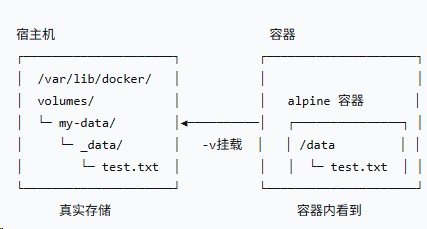
第一步:创建数据卷 docker volume create my-data 部分含义docker volumeDocker 数据卷管理命令create创建新数据卷my-data数据卷名称(可自定义)作用:在 /var/lib/docker/volumes/my-data/_data 创建一个目录,用来持久化数据。第二步:查看数据卷docker volume ls第三步:查看数据卷详情docker volume inspect my

90 0 赞2026-05-20分享技术分享

24步:常用操作

容器日志问题默认情况下,容器将 stdout/stderr 输出到 json-file 日志驱动,日志文件存在宿主机 /var/lib/docker/containers/&lt;container-id&gt;/&lt;container-id&gt;-json.log。如果不加限制,日志会无限增长,占满磁盘。1. 查看日志 docker logs &lt;容器名&gt; # 打印全部 docker logs --tail 100

59 0 赞2026-05-13分享技术专题

23步:Docker 技能验证测试

第 1 题:基础命令(10分)题目: 拉取 ubuntu:22.04 镜像,并运行一个交互式容器,进入 /tmp 目录,创建一个名为 test.txt 的文件,内容为 hello docker,然后退出容器。请写出完整命令: [root@localhost ~]# docker pull ubuntu:22.04 22.04: Pulling from library/ubuntu f63eb04151bc: Pull compl

101 0 赞2026-05-13分享技术专题

第 22 步:端口映射与网络隔离原理

关键理解:默认 bridge 网络:容器 IP 是 172.17.0.x,宿主机无法直接访问容器端口,必须用&nbsp;-p 8080:80&nbsp;做端口映射自定义 bridge 网络:容器间可以通信,但外界访问仍需端口映射为什么刚才的&nbsp;my-net&nbsp;容器不能从外部访问?因为它们没有&nbsp;-p&nbsp;参数,宿主机不知道如何转发流量第 22 步操作:测试端口映射 + 自定义网络1. 运行一个 Nginx

89 0 赞2026-05-12分享技术专题

第 21 步:Docker 网络基础原理

Docker 默认提供三种网络驱动:网络模式特点适用场景bridge默认网络,容器通过 NAT 访问外网,容器间需端口映射单机、简单场景host容器直接使用宿主机网络栈(无隔离)性能敏感、端口不冲突none无网络完全隔离、特殊安全场景overlay跨多台宿主机通信(Swarm/K8s)集群场景你之前用的默认 bridge 网络的问题:容器间不能直接用容器名通信(只能用 IP)需要手动&nbsp;--link(已废弃)自定义 bridge

82 0 赞2026-05-12分享技术专题

第 18 -19步:Docker Compose 原理

问题场景:一个 Web 应用通常需要:Nginx(前端)+ Python/Node(后端)+ MySQL/Redis(数据库)手动启动 3 个容器,还要配置网络、卷、依赖顺序 → 繁琐且容易出错解决方案:docker-compose.yml一个 YAML 文件定义所有容器的配置(镜像、端口、卷、网络、依赖)一条命令&nbsp;docker compose up -d&nbsp;启动全部一条命令&nbsp;docker compose d

96 0 赞2026-05-12分享技术专题

第 20 步:修改代码并热更新(使用 Compose)

在生产开发中,你修改代码后希望快速看到效果,有两种方式:重建镜像:docker compose up -d --build(会重新构建 web 镜像)挂载源码:开发时把代码目录挂载进去,改代码自动生效(无需重建)我们演示第二种(更接近真正的开发体验)。

85 0 赞2026-05-12分享技术专题

第 17 步:上传镜像到 Docker Hub(分享给别人)

前提:&nbsp;在&nbsp;https://hub.docker.com&nbsp;注册一个免费账号(如果还没有)原理:Docker Hub 是公共镜像仓库(类似 GitHub for 镜像)上传命令:docker push 用户名/镜像名:标签上传前需要先&nbsp;docker tag&nbsp;打上正确标签第 17 步操作(如果你有 Docker Hub 账号)1. 登录 Docker Hubbash docker logi

93 0 赞2026-05-12分享技术专题

第 16 步:更新镜像 - 修改代码后重新构建

场景:&nbsp;你修改了代码,需要更新容器。核心原则:&nbsp;不要手动进入容器改文件,而是重新构建镜像&nbsp;→ 删除旧容器 → 运行新容器。第 16 步操作1. 修改 app.py,改变返回内容bash cd ~/my-python-app cat &gt; app.py &lt;&lt; 'EOF' from http.server import HTTPServer, BaseHTTPRequestHandler i

91 0 赞2026-05-12分享技术专题

第 15 步:优化 Dockerfile(减小体积 + 利用缓存)

当前 Dockerfile 的问题:任何代码修改都会导致&nbsp;COPY . /app&nbsp;重新运行,但&nbsp;apt&nbsp;之类的不需要重新安装镜像包含 Python 编译工具链(slim&nbsp;已经较小,但还可以更小)优化技巧:问题优化方法体积大使用&nbsp;alpine&nbsp;基础镜像(约 50MB vs 122MB)依赖变化频繁先&nbsp;COPY requirements.txt&nbsp;安装依

88 0 赞2026-05-12分享技术专题
admin

发文31·粉丝0

目录

沉浸

点赞

分享

收藏

文章目录
广告